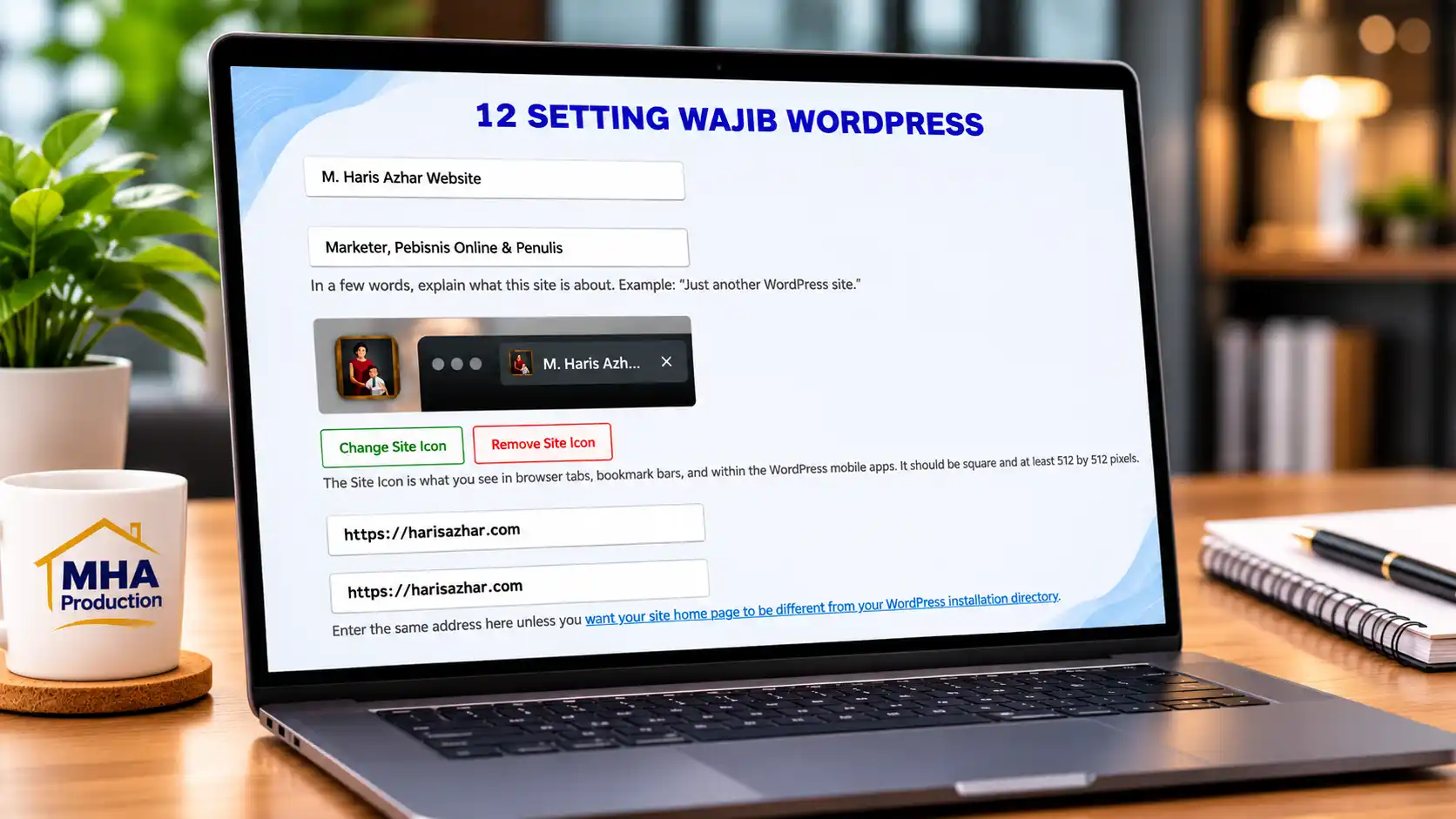
Setting wajib setelah install WordPress mencakup 12 hal: mengaktifkan HTTPS, merapikan General Settings, mengatur permalink, menyembunyikan web dari Google selama dibangun, mematikan komentar, melengkapi profil penulis, menghapus konten bawaan, memilih theme ringan, membatasi plugin, mengatur Rank Math, mengizinkan gambar besar di Google, dan menyusun kategori. Semuanya bisa selesai dalam satu sampai dua jam.
Banyak pemula langsung menulis artikel begitu WordPress terpasang. Padahal beberapa setting, seperti permalink, sulit diubah setelah artikel terbit tanpa memutus link yang sudah tersebar. Lebih baik dirapikan sejak awal.
Daftar ini saya susun dari pengalaman langsung saat membangun ulang harisazhar.com. Ikuti urutannya dari atas ke bawah.
1. Aktifkan SSL dan Paksa HTTPS
SSL membuat alamat web diawali https:// dan memunculkan ikon gembok di browser. Tanpa SSL, browser menandai web Anda sebagai “Tidak Aman”, dan pengunjung cenderung langsung pergi.
- Pastikan SSL aktif di panel hosting. Di Hostinger, cek lewat menu Website → Keamanan → Sertifikat SSL.
- Di WordPress, buka Settings → General, ubah WordPress Address dan Site Address menjadi https://.
- Nyalakan pengalihan otomatis (Force HTTPS). Di Hostinger tersedia lewat menu Hostinger → Tools.
Penting: ubah alamat ke https hanya setelah SSL benar-benar aktif. Kalau belum, web tidak akan bisa dibuka.
2. Rapikan General Settings
Halaman Settings → General mengatur identitas dasar web. Penjelasan lengkap tiap kolomnya ada di dokumentasi resmi WordPress. Yang perlu Anda isi:
| Kolom | Isi yang disarankan |
|---|---|
| Site Title | Nama web atau nama Anda |
| Tagline | Deskripsi singkat, misalnya “Marketer, Pebisnis Online & Penulis” |
| Site Language | Bahasa Indonesia, kalau artikel Anda berbahasa Indonesia |
| Timezone | Jakarta (atau kota sesuai zona waktu Anda) |
| Date Format | Custom: j F Y, tampil sebagai “3 November 2026” |
| Time Format | H:i, format 24 jam |
Tips bahasa: kalau Anda lebih nyaman dengan dashboard berbahasa Inggris, tetap pilih Bahasa Indonesia untuk Site Language. Lalu buka Users → Profile → Language dan pilih English. Dashboard Anda berbahasa Inggris, sementara Google tetap membaca web Anda sebagai web berbahasa Indonesia.
3. Atur Permalink ke Post Name
Permalink adalah format alamat setiap artikel. Buka Settings → Permalinks dan pilih Post name. Hasilnya, alamat artikel menjadi pendek dan mudah dibaca, seperti harisazhar.com/setting-wordpress-setelah-install.
Inilah setting yang paling wajib dikerjakan sebelum artikel pertama terbit. Mengubahnya belakangan bisa membuat link lama tidak bisa dibuka.
4. Sembunyikan Web dari Google Selama Dibangun
Buka Settings → Reading, centang Discourage search engines from indexing this site. Dengan begitu, Google tidak merayapi web Anda yang masih setengah jadi.
Jangan lupa matikan kembali centang ini saat web siap tayang. Banyak pemula lupa langkah ini, lalu heran mengapa webnya tidak pernah muncul di Google.
5. Matikan Komentar dan Pingback
Web baru sering langsung diserbu komentar spam. Buka Settings → Discussion, lalu hilangkan centang pada:
- Allow link notifications from other blogs (pingbacks and trackbacks)
- Allow people to submit comments on new posts
Komentar bisa dibuka lagi kapan saja kalau Anda memang ingin berdiskusi dengan pembaca.
6. Lengkapi Profil Penulis
Buka Users → Profile, isi nama depan dan nama belakang, lalu pilih nama lengkap pada kolom Display name publicly as. Isi juga Biographical Info dengan 2–3 kalimat tentang diri Anda.
Bio ini tampil di kotak penulis setiap artikel. Google menilai artikel yang jelas penulisnya, lengkap dengan pengalamannya, lebih layak dipercaya.
7. Hapus Konten dan Plugin Bawaan
WordPress baru biasanya membawa artikel “Hello world!”, halaman contoh, dan beberapa plugin bawaan hosting. Hapus yang tidak dipakai:
- Posts: pindahkan “Hello world!” ke Trash.
- Pages: hapus Sample Page.
- Plugins: nonaktifkan lalu hapus plugin yang tidak Anda perlukan.
8. Pilih Theme yang Ringan
Theme menentukan tampilan sekaligus kecepatan web. Untuk blog, pilih theme ringan yang tampilan artikelnya sudah rapi tanpa perlu didesain ulang. Di harisazhar.com, saya memakai GeneratePress versi gratis karena ringan dan cocok dipadukan dengan Elementor maupun editor bawaan WordPress.
9. Pasang Plugin Secukupnya
Setiap plugin menambah beban web. Mulailah dengan plugin inti saja:
| Plugin | Fungsi |
|---|---|
| Rank Math SEO | Mengatur SEO setiap artikel dan membuat sitemap |
| LiteSpeed Cache | Mempercepat web (untuk hosting berbasis LiteSpeed, termasuk Hostinger) |
| Elementor | Mendesain halaman seperti Beranda dan Tentang |
Tambah plugin lain hanya ketika ada kebutuhan nyata, bukan karena “katanya bagus”.
10. Jalankan Setup Wizard Rank Math
Setelah Rank Math terpasang, ikuti wizard-nya dengan pilihan berikut:
- Mode: Advanced, supaya semua setting penting terlihat.
- Analytics: lewati dulu, hubungkan saat web siap tayang.
- Sitemap: masukkan Posts, Pages, dan Categories. Tags dan Attachments tidak perlu.
- Optimization: Noindex Empty Archives ON, Open External Links in New Tab ON.
- Schema: Posts memakai Article tipe Blog Post, Pages memakai None.
11. Izinkan Google Menampilkan Gambar Besar
Google Discover, feed artikel di aplikasi Google pada HP, bisa mendatangkan banyak pengunjung. Menurut panduan resmi Google Discover, gambar besar harus memiliki lebar minimal 1200 px dan diizinkan lewat setting max-image-preview:large.
Di Rank Math, buka Titles & Meta → Global Meta → Advanced Robots Meta, lalu set Max Image Preview ke Large. Cukup sekali untuk seluruh web.
12. Susun Kategori Sejak Awal
Buka Posts → Categories. Ganti nama “Uncategorized” menjadi kategori yang bermakna, karena artikel tanpa kategori otomatis masuk ke sana. Lalu buat 3–5 kategori sesuai topik utama web Anda. Jangan membuat terlalu banyak kategori yang masing-masing hanya berisi satu artikel.
Pengalaman Saya: Ringan Itu Bukan Pilihan, tapi Keharusan
Saya menekuni SEO sejak 2012, dan satu pelajaran yang terus terulang: web yang lambat akan kalah, sebagus apa pun isinya. Di web properti saya, rumah123haris.com, saya pernah harus membongkar ulang kode tampilan karena halaman terlalu lama dimuat di HP.
Karena itu, saat membangun ulang harisazhar.com, saya sengaja memulai dari fondasi yang ringan: theme ringan, plugin seminimal mungkin, dan editor bawaan WordPress untuk artikel. Jauh lebih mudah menjaga web tetap cepat sejak awal daripada memperbaikinya belakangan.
Pertanyaan yang Sering Diajukan
Apakah setting ini bisa diubah lagi nanti?
Bisa, hampir semuanya. Pengecualian utamanya adalah permalink, karena mengubahnya setelah artikel terbit bisa memutus link lama.
Kapan centang “Discourage search engines” dimatikan?
Saat halaman utama dan beberapa artikel pertama sudah siap. Setelah itu, hubungkan web ke Google Search Console supaya cepat terindeks.
Apakah wajib memakai Rank Math?
Tidak wajib. Plugin SEO lain seperti Yoast juga bisa. Yang penting, pakai satu plugin SEO saja agar tidak saling bertabrakan.
Kesimpulan
Dua belas setting ini adalah fondasi web WordPress yang aman, cepat, dan siap bersaing di Google. Kerjakan sekali di awal, maka Anda bisa fokus menulis tanpa khawatir ada masalah teknis di belakang.
Artikel ini bagian dari seri Belajar Bikin Website. Ikuti seri lengkapnya di harisazhar.com untuk langkah berikutnya: menulis artikel pertama yang ramah SEO.